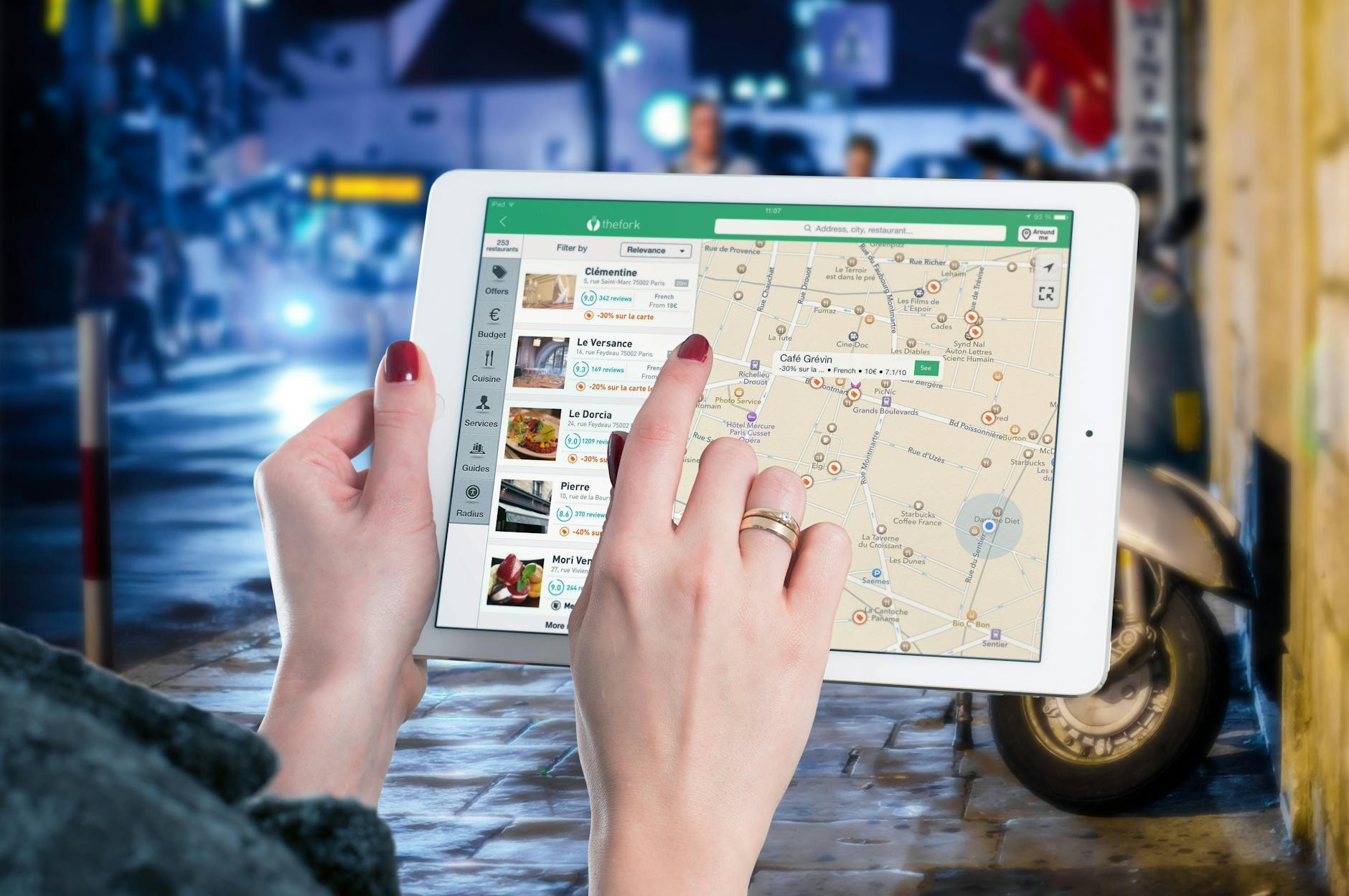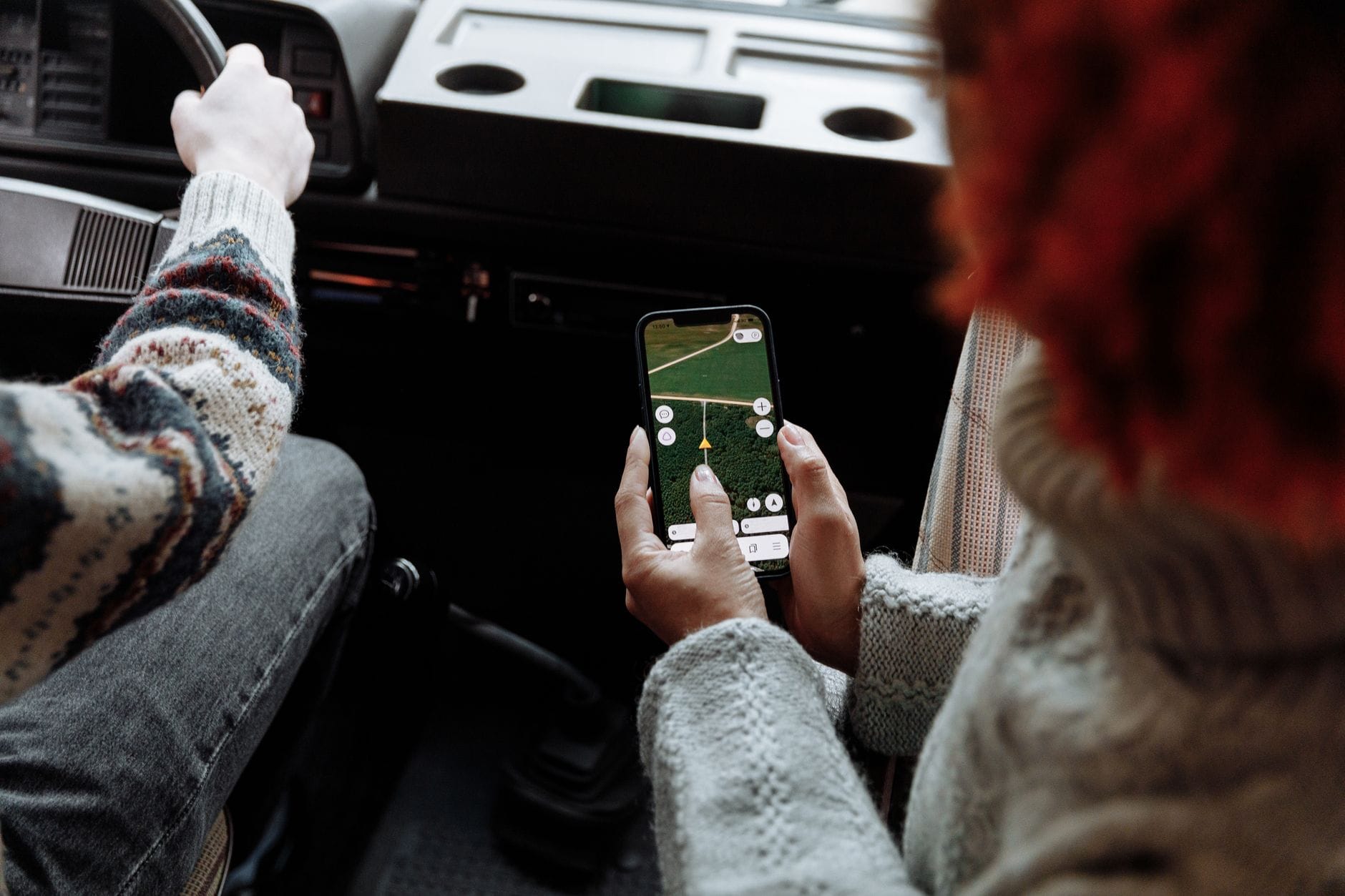
Największa pułapka w lokalizacji telefonu? Uznać, że kropka na mapie jest „prawdą”. Telefon często podaje pozycję na podstawie mieszanki sygnałów (GPS/GNSS, Wi‑Fi, BTS, Bluetooth), a aplikacje dodatkowo „wygładzają” trasę i dopasowują ją do dróg. Efekt: nawigacja potrafi wskazać równoległą ulicę, w domu „przerzucić” cię do sąsiedniego bloku, a w lesie pokazać, że idziesz zygzakiem.
Da się to ogarnąć praktycznie: rozpoznać, z czego telefon liczy pozycję, sprawdzić ustawienia, poprawić dokładność, a gdy trzeba — ograniczyć śledzenie bez psucia map i aplikacji. Poniżej masz procedurę krok po kroku z kryteriami „ufaj / nie ufaj” oraz checklistami do trzech typowych scenariuszy.
Zanim zaczniesz: kiedy lokalizacji nie ufać bez sprawdzenia (szybki filtr ryzyka)
Sytuacje wysokiego ryzyka: gdzie GPS i lokalizacja sieciowa najczęściej zawodzą
Niektóre miejsca są „naturalnie wrogie” dla satelitów. To nie awaria telefonu — to fizyka fal radiowych i to, że sygnał GNSS jest bardzo słaby, gdy dociera na Ziemię.
- „Kanon ulic” w centrum (wysokie budynki po obu stronach): sygnał odbija się od ścian, a telefon widzi „fałszywe” ścieżki sygnału.
- Wnętrza budynków (mieszkanie, biuro, galerie): GNSS zanika, więc ster przejmuje Wi‑Fi/BTS — bywa szybciej, ale częściej „na oko”.
- Las, góry, wąwozy: zasłonięte niebo, mniej satelitów „na widoku”, gorsza geometria sygnału.
- Węzły drogowe, zjazdy, estakady: różnica kilku–kilkudziesięciu metrów potrafi zmienić „którym poziomem” jedziesz.
- Telefon głęboko w kieszeni/plecaku: ciało i materiały tłumią sygnał; w ruchu łatwiej o opóźnienia i „pływanie”.
- Samochód z szybą ograniczającą sygnał (np. metalizowana, podgrzewana): telefon łapie gorzej, szczególnie gdy leży nisko.
Konsekwencje w praktyce: co realnie może pójść źle
Błąd lokalizacji to nie tylko kosmetyka na mapie. W zależności od zastosowania może mieć konkretne skutki:
- Zły zjazd na trasie: nawigacja „myśli”, że jesteś na jezdni obok albo już minąłeś zjazd.
- Geotagi zdjęć: zdjęcie z wycieczki ląduje na mapie kilkaset metrów dalej, a potem trudno odtworzyć trasę.
- Sport i zdrowie: aplikacja biegowa rysuje poszarpany ślad, a dystans i tempo przestają mieć sens.
- Dostawy i spotkania: udostępniasz lokalizację „na żywo”, a druga osoba widzi cię w sąsiedniej ulicy.
Sygnały ostrzegawcze w mapach: kiedy zapalić lampkę „sprawdzam”
Bez wchodzenia w ustawienia da się zauważyć, że telefon „kombinuje”. Najczęstsze objawy:
- Pływanie punktu na postoju (kropka krąży, choć stoisz w miejscu).
- Nagłe przeskoki o przecznicę lub dwa, zwłaszcza w budynku.
- Opóźniony kierunek (strzałka obraca się z lagiem) albo „teleportacja” po minięciu skrzyżowania.
- Trzymanie się równoległej ulicy lub zły pas/poziom drogi na estakadzie.
Co sprawdzić od razu (30 sekund), zanim uznasz że „GPS nie działa”
- Czy widzisz niebo (wyjdź na otwartą przestrzeń, choćby na chwilę)?
- Czy problem jest we wszystkich aplikacjach, czy tylko w jednej?
- Czy po wyjściu na zewnątrz punkt stabilizuje się po kilkunastu–kilkudziesięciu sekundach?
- Czy jesteś w miejscu „ryzyka” (centrum, wnętrze, las, węzeł)? Jeśli tak — traktuj wynik jako przybliżenie.
Krok 1 — Ustal, skąd telefon bierze pozycję (GPS/GNSS, A‑GPS, Wi‑Fi, BTS, Bluetooth)
GPS/GNSS w praktyce: co telefon mierzy i co jest potrzebne do działania
Telefon nie „odbiera współrzędnych” z satelity jak gotowego adresu. On mierzy czas dotarcia sygnału z kilku satelitów i na tej podstawie wylicza odległość do każdego z nich. Gdy ma co najmniej kilka takich „odległości” oraz dobrą geometrię satelitów na niebie, może policzyć pozycję.
Żeby to działało dobrze, potrzebne są warunki zbliżone do tych, które intuicyjnie kojarzysz z dobrą nawigacją: otwarta przestrzeń, mało przeszkód zasłaniających niebo, stabilne trzymanie telefonu. W mieście i w budynkach problemem nie jest tylko „słaby sygnał”, ale też odbicia — telefon może dostać sygnał „okrężną drogą”, co psuje pomiar czasu.
Warto też wiedzieć, że „GPS” w mowie potocznej to skrót myślowy. W praktyce telefon korzysta z GNSS (Global Navigation Satellite System), czyli często łączy sygnały z kilku systemów satelitarnych. Dla ciebie oznacza to zwykle: szybszy start i stabilniejszą pozycję w trudniejszych warunkach, bo telefon ma większy wybór satelitów.
Dlaczego pierwszy „fix” bywa wolny i czemu czasem łapie od razu
Jeśli telefon długo nie używał nawigacji albo był w miejscu bez dobrego widoku nieba, może potrzebować czasu, by „złapać” satelity i zsynchronizować informacje o ich położeniu. To widać szczególnie, gdy uruchamiasz mapy w terenie o słabym sygnale.
Jeżeli pozycja pojawia się szybko, to często zasługa wspomagania (o tym za chwilę) albo tego, że telefon ma już „świeże” informacje i wystarczy mu krótkie doprecyzowanie.
Praktyczny test: jeśli na otwartej przestrzeni pozycja doprecyzowuje się wyraźnie w ciągu kilkudziesięciu sekund i potem jest stabilna — to dobry znak, że GNSS działa poprawnie. Jeśli wciąż „pływa” na zewnątrz, przyczyna bywa gdzie indziej (ustawienia, oszczędzanie, ograniczenia aplikacji).
A‑GPS: czemu czasem łapie szybciej niż „goły” GPS
A‑GPS (Assisted GPS) to „dopalacz” dla lokalizacji satelitarnej. Telefon dostaje z sieci (komórkowej lub internetu) informacje pomocnicze: przybliżoną pozycję startową i dane, które ułatwiają szybciej odnaleźć satelity. Dzięki temu nie musi wszystkiego „odkrywać” samym słabym sygnałem z kosmosu.
W praktyce A‑GPS tłumaczy dwa codzienne zjawiska:
- Na zewnątrz, w mieście, pozycja pojawia się szybko, bo telefon ma wsparcie sieci.
- Po odcięciu sieci (np. słaby zasięg) lub po długiej przerwie, start może trwać dłużej.
Uwaga: A‑GPS nie oznacza, że „internet zastępuje GPS”. To raczej skrócenie rozbiegu. Docelowa dokładność nadal zależy od warunków odbioru GNSS.
Lokalizacja sieciowa i „bliskiego zasięgu”: Wi‑Fi, BTS, Bluetooth
Telefon potrafi znać twoją lokalizację nawet bez sygnału satelitarnego, bo korzysta z tego, co jest „tu i teraz” wokół niego.
Wi‑Fi: szybkie wskazanie miejsca, ale podatne na przekłamania
Lokalizacja z Wi‑Fi działa na zasadzie dopasowania widocznych sieci do baz znanych punktów dostępowych. W mieście i w budynkach bywa to zaskakująco użyteczne, bo sieci jest dużo. Jednak są haczyki: sieci się zmieniają, routery bywają przenoszone, a telefon może złapać sygnały z sąsiednich budynków. Efekt: pozycja „z grubsza” jest, ale potrafi wskazać zły blok.
BTS (stacje bazowe): prawie zawsze dostępne, zwykle mniej dokładne
Telefon łączy się ze stacjami bazowymi operatora (BTS). Lokalizacja na tej podstawie działa nawet wtedy, gdy nie masz Wi‑Fi i nie widać nieba. Najczęściej daje przybliżenie: dobre, by aplikacja wiedziała „w jakiej okolicy jesteś”, ale słabsze do prowadzenia zakręt po zakręcie.
Bluetooth i beacony: lokalizacja „wewnątrz” zależna od infrastruktury
W niektórych miejscach (biura, lotniska, centra handlowe) mogą działać nadajniki Bluetooth pomagające ustalić pozycję wewnątrz budynków. Telefon może ich używać, jeśli ma włączony Bluetooth i system/aplikacja to wspiera. To działa świetnie tam, gdzie jest wdrożone — i wcale tam, gdzie tego nie ma.
Jak rozpoznać metodę po zachowaniu (bez specjalistycznych narzędzi)
Nie musisz instalować diagnostycznych aplikacji, żeby ocenić, skąd bierze się lokalizacja. Zrób trzy krótkie testy i obserwuj różnice.
Test 1: budynek kontra otwarta przestrzeń
- Otwórz mapę i spójrz, jak stabilna jest pozycja w środku budynku.
- Wyjdź na zewnątrz, najlepiej na miejsce z widokiem na niebo.
- Porównaj: czy pozycja robi się wyraźnie dokładniejsza i stabilniejsza dopiero na zewnątrz?
Jeśli tak, to w budynku dominowała lokalizacja sieciowa, a na zewnątrz „wchodzi” GNSS.
Test 2: tryb samolotowy + GNSS
W wielu telefonach da się włączyć tryb samolotowy i jednocześnie włączyć usługę lokalizacji (GNSS nadal może działać). Jeśli w takim trybie na zewnątrz pozycja w końcu się pojawia, to znak, że telefon faktycznie liczy ją satelitarnie. Jeśli nie — jesteś w miejscu trudnym (albo lokalizacja jest ograniczona ustawieniami).
Test 3: włącz/wyłącz Wi‑Fi w budynku
Gdy siedzisz w mieszkaniu lub biurze:
- Wyłącz Wi‑Fi i zobacz, czy pozycja robi się bardziej „okrągła”/mniej pewna.
- Włącz Wi‑Fi i sprawdź, czy telefon nie przeskakuje do innego punktu (czasem błędnie, czasem trafnie).
Co sprawdzić po tym kroku
- Czy pozycja stabilizuje się na zewnątrz (GNSS działa) czy nie.
- Czy budynek powoduje przeskoki (Wi‑Fi/BTS zgadują).
- Jak długo trwa złapanie pozycji po uruchomieniu map: sekundy (wspomaganie), dłużej (trudne warunki, brak świeżych danych).
Krok 2 — Sprawdź ustawienia, które najczęściej psują lokalizację (system, aplikacje, energia)
Ustawienia systemowe: „lokalizacja włączona” to dopiero początek
W praktyce masz kilka warstw decyzji: czy lokalizacja jest aktywna, czy jest precyzyjna, oraz jakie uprawnienia ma każda aplikacja. To dlatego jedna aplikacja działa świetnie, a druga w tym samym miejscu „wariuje”.
Precyzyjna vs przybliżona lokalizacja: co to realnie zmienia
Precyzyjna lokalizacja oznacza, że aplikacja może dostać dokładniejsze dane (np. z GNSS, Wi‑Fi, czujników). Przybliżona zwykle daje obszar — wystarczający dla pogody czy treści lokalnych, ale za słaby dla nawigacji zakręt po zakręcie.
Jeśli mapy prowadzą cię źle albo aplikacja sportowa tnie trasę, sprawdź, czy nie jest ustawiona wyłącznie lokalizacja przybliżona. Z kolei gdy aplikacja nie potrzebuje dokładności (np. serwis ogłoszeniowy, prosta prognoza), przybliżenie jest sensowną ochroną prywatności.
„Zawsze” vs „tylko podczas użycia” vs „pytaj”: konsekwencje dla działania
To najczęstszy powód „magicznych” problemów po aktualizacji lub zmianie telefonu. Typowe skutki:
- Nawigacja zwykle wystarczy „tylko podczas użycia”, o ile ekran jest aktywny.
- Tracker sportowy lub aplikacja rejestrująca trasę przy wygaszonym ekranie może potrzebować dostępu w tle, inaczej ślad się urywa.
- Aplikacje, które nie powinny śledzić (gry, latarki, edytory) — nie dawaj „zawsze”, bo nie ma to sensu funkcjonalnego.
Oszczędzanie energii i działanie w tle: dlaczego trasa robi się „poszarpana”
Tryby oszczędzania baterii potrafią ograniczać częstotliwość odczytu lokalizacji, wyłączać skanowanie Wi‑Fi/Bluetooth w tle i „przycinać” aplikacje. Na mapie może to wyglądać jak problem z GPS, ale źródłem jest system, który oszczędza energię kosztem dokładności.
Krok 1: sprawdź, czy nie masz włączonego globalnego oszczędzania energii (lub „trybu ultra”). Jeśli tak, wyłącz go na czas nawigacji lub treningu. Krok 2: jeśli problem dotyczy jednej aplikacji, wejdź w jej ustawienia baterii i ustaw ją jako „bez ograniczeń”/„nie optymalizuj” (nazwy różnią się między producentami). Krok 3: gdy rejestrujesz trasę z wygaszonym ekranem, upewnij się, że aplikacja ma prawo działać w tle — inaczej system będzie ją usypiał i dostaniesz punkty co kilka minut zamiast płynnego śladu.
Typowy błąd: użytkownik widzi „GPS wariuje”, a tak naprawdę telefon po prostu rzadko próbuje mierzyć pozycję. Efekt jest podstępny, bo na postoju wygląda to jeszcze sensownie, ale podczas jazdy nagle pojawiają się „teleporty” na skróty przez budynki albo proste odcinki zamieniają się w zygzak. Jeśli trasa jest poszarpana, a jednocześnie bateria „cudownie trzyma”, to często jest właśnie ten kompromis.
Druga pułapka to agresywne zarządzanie aplikacjami przez nakładki producentów. Bywa, że po zablokowaniu ekranu system odcina skanowanie Wi‑Fi/Bluetooth w tle, a GNSS zostawia na minimalnym budżecie energii. W mieście daje to wrażenie „pływania”, bo telefon gubi dodatkowe wskazówki z otoczenia i przestawia punkt między źródłami. Najprościej to potwierdzić: uruchom nawigację, zablokuj ekran na minutę i sprawdź, czy po odblokowaniu strzałka nagle przeskakuje i dopiero po chwili wraca na drogę.
Dwa krótkie scenariusze decyzyjne: jeśli chcesz tylko sprawdzić adres w okolicy, tryb oszczędzania może zostać — opóźnienia nie zaszkodzą. Jeśli jedziesz autem w nieznanym mieście albo zapisujesz trening, oszczędzanie energii jest najczęściej wrogiem numer jeden: wyłącz je, daj aplikacji dostęp w tle i pozwól na precyzyjną lokalizację.
Co sprawdzić po tym kroku
- Czy tryb oszczędzania energii jest wyłączony na czas nawigacji/treningu.
- Czy problem dotyczy tylko jednej aplikacji (wtedy sprawdź jej ograniczenia baterii i działanie w tle).
- Czy po zablokowaniu ekranu ślad się „rwie” lub pozycja przeskakuje — to typowy objaw usypiania.
Gdy zależy ci na pewności: wybierz otwartą przestrzeń i daj GNSS chwilę na stabilizację; gdy zależy ci na szybkości w budynku, zostaw włączone Wi‑Fi/Bluetooth, ale traktuj wskazanie jako orientacyjne i w razie wątpliwości potwierdź je ruchem (kilka kroków) albo dodatkowym punktem odniesienia na mapie.
Ustawienia łączności, które wpływają na lokalizację (nawet gdy nie „korzystasz z Wi‑Fi”)
Telefon może skanować otoczenie (Wi‑Fi/Bluetooth) również wtedy, gdy nie jesteś do niczego podłączony. To często poprawia szybkość i stabilność pozycji, ale bywa też źródłem zaskoczeń, gdy chcesz ograniczyć śledzenie.
Skanowanie Wi‑Fi/Bluetooth: ukryty przełącznik dokładności
Krok 1: wejdź w ustawienia lokalizacji i poszukaj opcji w stylu „skanowanie Wi‑Fi” i „skanowanie Bluetooth”. Krok 2: jeśli mapy w budynkach lub w gęstym mieście „gubią się”, zostaw skanowanie włączone. Krok 3: jeśli zależy ci na prywatności i lokalizacja jest potrzebna rzadko, wyłącz skanowanie i świadomie akceptuj, że w środku budynku pozycja będzie bardziej orientacyjna.
Typowy błąd: użytkownik wyłącza Wi‑Fi „bo nie używa”, a telefon przestaje mieć dobre podpowiedzi lokalizacyjne w mieście. Potem wygląda to jak słaby GPS, mimo że problemem jest brak wspomagania.
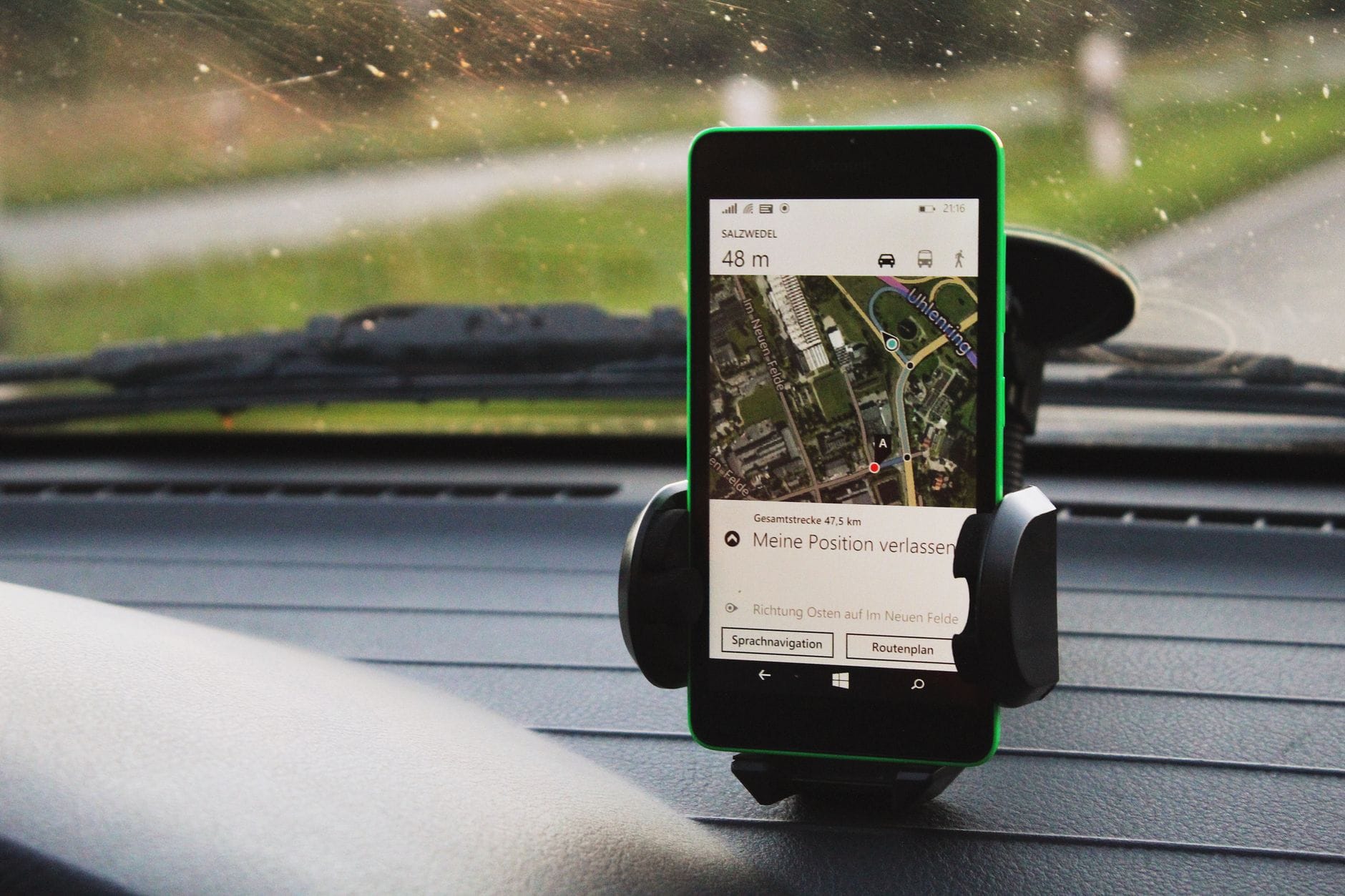
Dokładność czasu i internetu: A‑GPS bez internetu działa, ale wolniej
GNSS opiera się o bardzo precyzyjny czas. Jeśli telefon ma rozjechany zegar albo długo był offline, start „na zimno” potrafi trwać znacznie dłużej. Krok 1: włącz automatyczne ustawianie daty i godziny. Krok 2: jeśli od dawna nie używałeś nawigacji, pozwól telefonowi na chwilę dostępu do sieci (komórkowej lub Wi‑Fi), żeby pobrał dane wspomagające (A‑GPS). Krok 3: dopiero potem oceniaj, czy „GPS nie działa”.
Co sprawdzić po tym kroku
- Czy skanowanie Wi‑Fi/Bluetooth jest włączone, gdy zależy ci na stabilnej pozycji w mieście i w budynkach.
- Czy automatyczna data i godzina są aktywne (to pomaga przy starcie GNSS).
- Czy telefon miał dostęp do internetu, gdy „łapał fixa” pierwszy raz po dłuższej przerwie.
Krok 3 — Diagnoza w terenie: dlaczego lokalizacja jest przesunięta albo „pływa” i jak to potwierdzić
Szybki filtr ryzyka: kiedy nie traktować lokalizacji jako pewnej
Jeśli spełnia się którykolwiek punkt poniżej, traktuj wskazanie jako orientacyjne i potwierdź je dodatkowo (np. nazwą ulicy, numerem budynku, punktem na mapie, ruchem):
- Jesteś w środku budynku, w garażu podziemnym lub między wysokimi ścianami.
- Widzisz, że punkt pozycji przeskakuje, a kierunek obrotu „kompasu” nie zgadza się z ruchem.
- Telefon przez dłuższą chwilę pokazuje inną ulicę/równoległą drogę mimo jazdy prostą trasą.
- Masz włączone mocne oszczędzanie energii albo aplikacja działa w tle (np. wygaszony ekran) i ślad robi się rzadki.
Procedura: 6-minutowa diagnoza bez instalowania czegokolwiek
Ta sekwencja pozwala rozróżnić: słabe warunki GNSS, błędne wspomaganie sieciowe i ograniczenia systemowe.
-
Krok 1: zatrzymaj się na 30–60 sekund.
Stań w miejscu i obserwuj, czy pozycja się uspokaja. Jeśli „krąży” w kółko mimo braku ruchu, to znak, że sygnał jest słaby/odbijany albo telefon zgaduje z Wi‑Fi/BTS.
-
Krok 2: przejdź kilka–kilkanaście kroków w otwartą przestrzeń.
Wyjdź spod zadaszenia, odsuń się od ścian. Jeśli pozycja nagle staje się stabilna i zaczyna trzymać chodnik/drogę, GNSS po prostu potrzebował lepszego „widoku nieba”.
-
Krok 3: porównaj mapę z rzeczywistością (dwa punkty odniesienia).
Nie oceniaj tylko „kropki”. Sprawdź, czy telefon trafia w konkretny punkt: wejście do budynku, skrzyżowanie, przystanek. Dwa zgodne punkty = większa wiarygodność. Jeden przypadkowy strzał = nadal zgadywanie.
-
Krok 4: zablokuj i odblokuj ekran po minucie.
Jeśli po odblokowaniu pozycja przeskakuje o kawałek i dopiero po chwili wraca na drogę, to często efekt oszczędzania energii lub ograniczenia działania w tle.
-
Krok 5: przełącz Wi‑Fi (w budynku) albo tryb samolotowy (na zewnątrz) jako test kontrolny.
W budynku: włącz/wyłącz Wi‑Fi i zobacz, czy punkt „przenosi się” na inny blok — to typowe dla bazy Wi‑Fi. Na zewnątrz: w trybie samolotowym (z włączoną lokalizacją) sprawdź, czy pozycja w końcu się pojawia — to potwierdza, że telefon potrafi policzyć GNSS bez podpórek sieci.
-
Krok 6: oceń opóźnienie ruchu.
Idź prosto i zrób skręt. Jeśli punkt na mapie skręca z wyraźnym opóźnieniem albo „ścina zakręty”, winne są zwykle: słabe warunki (odbiicia), zbyt rzadkie odczyty (bateria/tło) albo dominacja BTS.
Co sprawdzić po tym kroku
- Czy w otwartym miejscu pozycja uspokaja się w ciągu minuty (jeśli tak, problemem było otoczenie).
- Czy po zablokowaniu ekranu dokładność spada (jeśli tak, problemem są ograniczenia w tle/energia).
- Czy przełączenie Wi‑Fi powoduje „teleport” pozycji w budynku (jeśli tak, dominowało Wi‑Fi).
Najczęstsze przyczyny „pływania” pozycji i proste potwierdzenia
Kanion uliczny i odbicia sygnału: gdy GNSS widzi niebo, ale kłamie
Między wysokimi budynkami sygnały satelitarne odbijają się od szkła i betonu. Telefon dostaje „fałszywie wydłużone” drogi sygnału i pozycja potrafi przesunąć się na równoległą ulicę. Potwierdzenie: na tej samej trasie błąd pojawia się regularnie w tym samym miejscu, szczególnie przy wysokiej zabudowie.
Co zrobić praktycznie: jeśli to nawigacja samochodowa, odczekaj kilka sekund po minięciu skrzyżowania zanim wykonasz skręt „na ślepo”. Jeśli to marsz w mieście, pomóż sobie mapą: sprawdź nazwę ulicy i kierunek, nie tylko kropkę.
Wnętrza budynków: gdy telefon miesza Wi‑Fi/BTS i „zgaduje” piętro
W środku budynku GNSS zwykle przegrywa. Telefon opiera się na Wi‑Fi/BTS, czasem na beaconach. Potwierdzenie: pozycja jest „w pobliżu”, ale potrafi wskazać inne wejście albo sąsiedni budynek; zmiana piętra nie musi zmienić punktu.
Samochód i uchwyt: metal, podgrzewana szyba i schowek robią różnicę
Jeśli telefon leży w schowku, kieszeni drzwi lub pod szybą z metalizowaną warstwą, sygnał GNSS może słabnąć. Potwierdzenie: na tej samej trasie na desce/uchwycie działa lepiej niż w kieszeni. Najprostszy test: przełóż telefon bliżej szyby i porównaj stabilność.
Las i góry: mniej „odbicia”, ale mniej widocznego nieba
Pod gęstymi koronami drzew i w dolinach telefon widzi mniej satelitów. Potwierdzenie: na polanie jest dobrze, w gęstym lesie ślad się rozjeżdża i „wygładza”. Jeśli rejestrujesz aktywność, daj telefonowi złapać stabilną pozycję przed startem (kilkadziesiąt sekund na otwartym fragmencie) — to często poprawia cały zapis.
Ostrzeżenia: sytuacje, w których telefon bywa szczególnie mylący
- Równoległe drogi i wiadukty: nawigacja może „przykleić” cię do złego poziomu (góra/dół). Nie podejmuj decyzji tylko na podstawie kropki, patrz na znaki i zjazdy.
- Start trasy od razu po wyjściu z metra/parkingu: pierwsze minuty bywają chaotyczne. Daj chwilę na stabilizację w otwartym miejscu.
- Tryb „przybliżona lokalizacja” w aplikacji nawigacyjnej: objawia się tym, że punkt jest duży/rozmyty i łatwo „gubi” pasy lub skręty.
- Aplikacje z dostępem „zawsze”: jeśli nie muszą działać w tle, to nie tylko kwestia prywatności — potrafią też zwiększać zużycie baterii i powodować konflikty z agresywną optymalizacją.
Mini-scenariusze: jak dobrać ustawienia do sytuacji
Nawigacja w obcym mieście (auto)
Krok 1: włącz precyzyjną lokalizację. Krok 2: wyłącz oszczędzanie energii. Krok 3: upewnij się, że telefon ma dobry „widok” (uchwyt, nie schowek). Jeśli pozycja skacze między ulicami, poczekaj na prostym odcinku, aż się uspokoi, zamiast nerwowo zawracać.
Odnalezienie adresu w budynku (dostawa/spotkanie)
Krok 1: zostaw włączone Wi‑Fi i Bluetooth (nawet bez łączenia). Krok 2: traktuj punkt jako orientacyjny i potwierdź wejście numerem budynku lub nazwą klatki na mapie. Krok 3: gdy telefon pokazuje „zły blok”, zrób kilkanaście kroków — ruch często pozwala algorytmom odsiać złe dopasowanie.
Trening z zapisem trasy (wygaszony ekran)
Krok 1: ustaw aplikacji dostęp do lokalizacji podczas użycia + pozwól jej działać w tle (jeśli tego wymaga). Krok 2: wyłącz optymalizację baterii dla tej jednej aplikacji. Krok 3: złap stabilną pozycję przed startem na otwartym fragmencie.
Lista kontrolna: „działa / nie działa” i co zmienić jako pierwsze
- Jeśli w budynku jest źle, a na zewnątrz dobrze → to normalne; zostaw skanowanie Wi‑Fi/Bluetooth, ale nie oczekuj precyzji wewnątrz.
- Jeśli na zewnątrz nadal jest źle → sprawdź oszczędzanie energii, ustawienia uprawnień (precyzyjna) i daj telefonowi minutę w otwartym miejscu.
- Jeśli problem jest tylko w jednej aplikacji → jej uprawnienia lokalizacji + bateria/tło są ważniejsze niż „ustawienia GPS”.
- Jeśli pozycja psuje się po zablokowaniu ekranu → system usypia aplikację; ustaw „bez ograniczeń” i pozwól na działanie w tle.
- Jeśli punkt skacze wśród wieżowców → to odbicia; podejmuj decyzje na skrzyżowaniach z lekkim opóźnieniem i weryfikuj nazwami ulic.
Krok 4 — Kontrola prywatności: jak ograniczyć śledzenie, nie psując nawigacji
Procedura przyznawania uprawnień aplikacjom (bez zgadywania)
Najbezpieczniejszy praktycznie schemat to przyznawać dokładnie tyle, ile aplikacja potrzebuje w danym scenariuszu — i nic więcej.
- Krok 1: wybierz tryb dostępu — „tylko podczas użycia” jako domyślne ustawienie dla większości aplikacji.
- Krok 2: zdecyduj o dokładności — „precyzyjna” tylko dla map, przejazdów, sportu i bezpieczeństwa; „przybliżona” dla reszty.
- Krok 3: sprawdź dostęp w tle — dawaj go tylko wtedy, gdy aplikacja ma jasny sens działania z wygaszonym ekranem (np. zapis trasy, alarmy bezpieczeństwa). W innych przypadkach to najczęściej zbędne.
Dwa szybkie testy sensowności: czy aplikacja naprawdę potrzebuje twojej lokalizacji?
- Jeśli aplikacja działa w pełni bez lokalizacji albo może ją przyjąć ręcznie (miasto/adres) — ustaw przybliżoną lub odmów.
- Jeśli funkcja przestaje mieć sens bez lokalizacji (nawigacja, „jedź do mnie”, zapis trasy) — daj precyzyjną, ale zwykle tylko podczas użycia.
Co sprawdzić po tym kroku
- Które aplikacje mają „zawsze” i czy którakolwiek z nich naprawdę tego wymaga.
- Które aplikacje mają precyzyjną lokalizację mimo braku potrzeby.
- Czy po ograniczeniu uprawnień nawigacja i trening nadal działają poprawnie (to twoje „kryterium poprawności”).
Co warto zapamiętać
- Nie traktuj kropki na mapie jako „prawdy” — telefon zwykle miesza GNSS (GPS), Wi‑Fi, BTS i Bluetooth, a aplikacje potrafią jeszcze wygładzić ślad i „przykleić” go do drogi (stąd równoległa ulica albo przeskok do sąsiedniego bloku).
- Krok 1: oceń ryzyko miejsca — w kanionach ulic, wewnątrz budynków, w lesie/górach, na węzłach drogowych i estakadach błędy są normalne, bo sygnał jest słaby, zasłonięty albo odbity.
- Krok 2: rozpoznaj objawy, że lokalizacja kombinuje — pływanie punktu na postoju, nagłe skoki o przecznicę, opóźniony kierunek strzałki, trzymanie się złej jezdni/poziomu (typowo: estakada vs droga pod spodem).
- Krok 3: zrób test 30 sekund zanim uznasz „GPS nie działa” — wyjdź na otwartą przestrzeń, sprawdź czy problem jest w każdej aplikacji, i zobacz czy po kilkunastu–kilkudziesięciu sekundach punkt się stabilizuje; jeśli tak, GNSS najpewniej działa poprawnie.
- GNSS nie podaje gotowego adresu: telefon mierzy czasy dotarcia sygnału z kilku satelitów i wylicza pozycję; odbicia w mieście i brak „widoku nieba” psują pomiary bardziej niż sam „słaby zasięg”.
- A‑GPS przyspiesza start, bo z sieci dostarcza dane pomocnicze (m.in. przybliżony punkt startowy i informacje o satelitach) — dlatego w mieście często „łapie od razu”, a po odcięciu sieci lub po dłuższej przerwie pierwszy fix bywa wyraźnie wolniejszy.